 woijd cozy office
Es schneit auf deinem Schreibtisch.
Eine kleine App für den Mac. Schnee bleibt auf den Fenstern liegen, eine Gondel pendelt am Seil, und am Bildschirmrand steht der Arber.
Fassung 0.8.0 · 7,9 MB · macOS 13 oder neuer · kostenlos, ohne Konto
Was es macht
Ein bisschen Woid für den Arbeitstag.
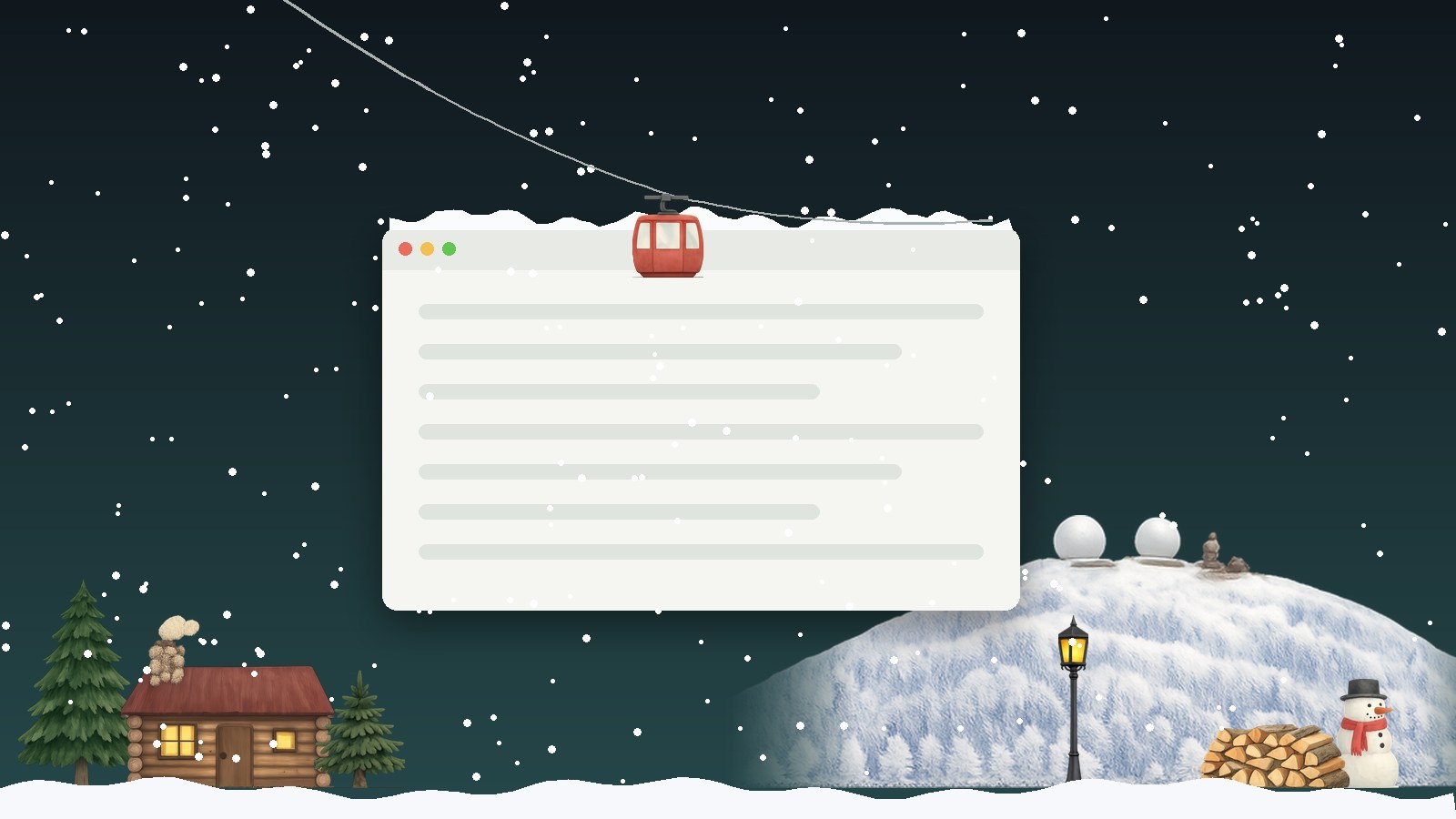
Das Bild oben ist eine Darstellung aus den Motiven der App. Auf deinem Mac liegt alles über deinem eigenen Schreibtisch und deinen eigenen Fenstern.
Wetter für jede Jahreszeit
Schnee, Regen, Gewitter, Laub, Blüten, Glühwürmchen, Sternschnuppen, Nebel, Wolken oder gar nichts. Die App wählt nach der Jahreszeit, du wählst von Hand, oder sie richtet sich nach der Vorhersage für deinen Ort.
Schnee, der liegen bleibt
Er sammelt sich auf den Oberkanten deiner Fenster und am unteren Rand. Ziehst du ein Fenster langsam, fährt er mit. Schüttelst du es, bricht er los.
Schüttle den Zeiger, und alles wirbelt auf wie in einer Schneekugel. Mit gedrückter Wahltaste rollst du eine Kugel durch den Schnee, drei davon ergeben einen Schneemann.
Szenen aus dem Bayerischen Wald
Großer Arber, Osser, Großer Falkenstein, Lusen und Dreisessel, jeder mit eigener Szene und im Kleid der Jahreszeit. Dazu Waldhütte, Wintermarkt, Obstgarten, Lagerplatz und für dunkle Abende der Woijd Spuk.
Im Editor stellst du Hütte, Tannen, Laterne oder Kapelle direkt auf dem Schreibtisch auf und spannst Lichterketten. Für jede App im Vollbild kannst du eine eigene Szene einrichten.
Eine Seilbahn quer über den Bildschirm
Das Seil hängt durch, schwingt nach und lässt sich an beliebig vielen Punkten einhängen, auch an Fensterkanten. Die Gondel pendelt mit, wenn du das Fenster bewegst.
Zum Anklicken
Tannen werfen ihren Schnee ab und bekommen Kugeln, die klingen. Die Kapelle läutet, das Lagerfeuer sprüht Funken, vom Gipfel steigt ein Gruß auf. Ab und zu kommt Besuch: Schneepflug, Fuchs, Igel, Ente oder Schnecke.
Zwei Stile
Pixel wie in einem alten Spiel oder gemalt wie im Bilderbuch. Die Pixelbilder sind von Hand gesetzt, die gemalten Motive hat eine Bild-KI nach unseren Vorgaben erzeugt.
Bleibt im Hintergrund
Die Ebene lässt jeden Klick durch und sitzt als kleines Zeichen in der Menüleiste. Sie braucht rund 60 MB Speicher, wird im Stromsparmodus von selbst ruhiger und ist mit einem Klick aus.
So fängst du an
In drei Schritten auf dem Mac.
- Laden und ablegenDas Abbild öffnen und „woijd cozy office“ in den Ordner Programme ziehen.
- Einmal freigebenBeim ersten Start meldet macOS, dass es die App nicht prüfen konnte. Öffne Systemeinstellungen → Datenschutz & Sicherheit und wähle dort „Dennoch öffnen“.
- EinrichtenIn der Menüleiste erscheint das woijd-Zeichen. Dort wählst du Wetter, Szene und Stil.
Datei: woijd-cozy-office-0.8.0.dmg · Prüfsumme (SHA-256): 1872b213f4f398c783e0a37074b776bb95cd297d4b3bccd470722d5ba89e52c8
Fragen
Was man vorher wissen will.
Warum warnt macOS beim ersten Start?
Die App ist nicht von Apple beglaubigt. Dafür braucht es ein Entwicklerkonto bei Apple, das wir für dieses kleine Werkzeug bisher nicht haben. Deshalb gibst du sie einmal von Hand frei. Die Prüfsumme der Datei steht unten.
Was liest die App auf meinem Mac?
Nur die Rahmen der Fenster, damit der Schnee weiß, wo er liegen bleibt. Sie liest keine Fensterinhalte, braucht keine Freigabe für Bildschirmaufnahme oder Bedienungshilfen und hat kein Konto.
Geht etwas ins Netz?
Nur wenn du „Wetter wie am Ort“ einschaltest. Dann sucht macOS den Ort, und die App fragt die Vorhersage beim norwegischen Wetterdienst MET Norway ab. Gesendet werden die auf ein Zehntelgrad gerundeten Koordinaten. Sonst nichts.
Was kostet es?
Nichts.
Auf welchen Macs läuft es?
Ab macOS 13 (Ventura), auf Macs mit Apple-Chip und mit Intel.
Wie werde ich es wieder los?
Im Menü „beenden“ wählen und die App aus dem Ordner Programme löschen.
Mach es dir gemütlich.
Laden, in die Programme ziehen, einmal freigeben. Den Rest findest du im Menü.